Melanjutkan TUTORIAL MEMBUAT APLIKASI MENGGUNAKAN VISUAL BASIC 2012 yang telah lalu maka saya merancang sebuah form Pegawai seperti gambar diatas. Form tersebut berisikan data-data kepegawaian yang menjadi dasar untuk membuat form lainnya. Setelah ini saya akan melanjutkan dengan posting Database yang akan digunakan pada form pegawai tersebut. Jika ada masukkan silahkan berkomentar dibawah.
Senin, 25 September 2017
Jumat, 22 September 2017
TUTORIAL MEMBUAT APLIKASI MENGGUNAKAN VISUAL BASIC 2012
Kembali iseng mau bikin sebuah aplikasi yang nanti mungkin bisa dipakai oleh teman-teman yang memerlukan serta sambil belajar membuat sebuah aplikasi yang lengkap. Aplikasi ini saya buat menggunakan VB 2012 dan SQL Server 2008. Tutorial pembuatannya juga nanti akan saya muat di blog ini agar kita bisa sama-sama belajar.
Kamis, 02 Februari 2017
Minggu, 25 Mei 2014
MEMBUAT MDI FORM PADA VISUAL BASIC 2012
Kembali lagi dengan Seri Belajar Visual Basic 2012 hari ini saya mempelajari bagaimana cara membuat MDI form yang sanagat berguna jika kita membuat sebuah applikasi. Ada yang berbeda kali ini, saya membuat sebuah video tutorial agar lebih mudah dimengerti dan langsung bisa di praktekkan jika anda juga lagi belajar Visual Basic 2012 seperti saya.
Silahkan dipelajari video tutorial MEMBUAT MDI FORM PADA VISUAL BASIC 2012 diatas, jika ada pertanyaan silahkan komentar di bawah, mari kita belajar bersama untuk menambah ilmu pengetahuan dan mempermudah pekerjaan kita dengan menerapkan IT yang baik dan benar, Terima Kasih
Rabu, 02 April 2014
MEMBUAT COMBOBOX PADA VISUAL BASIC
Pada posting kali ini kita akan belajar membuat COMBOBOX PADA VISUAL BASIC, secara umum COMBOBOX berfungsi untuk menampilkan list-list yang kita inginkan untuk dipilih oleh operator yang menggunakan program buatan kita. Sebelum kita mencoba memakai component COMBOBOX kita akan mempersiapkan sebuah form seperti gambar dibawah ini
Anda pasti masih ingat cara membuat form baru? jika lupa anda bisa melihat kembali post yang telah lalu yang membahas BELAJAR MEMBUAT FORM BARU PADA VISUAL BASIC, sedangkan untuk tombol anda bisa kembali melihat post BELAJAR MEMBUAT TOMBOL PADA VISUAL BASIC. nah jika form diatas sudah siap maka kita akan menambahkan satu component COMBOBOX pada form dengan cara memilih COMBOBOX pada bagian toolbox seperti gambar dibawah ini
Lalu kita letakkan pada form yang sudah kita buat sehingga akan tampak seperti gambar dibawah ini
Kita akan membuat list nama buah-buahan pada COMBOBOX yang telah kita buat tersebut dengan memasukkan kode program di bagian FORM LOAD dengan cara klik 2x pada bagian form kosong yang ada di form kita sehingga keluar jendala koding seperti gambar dibawah ini
Selanjutnya kita akan memasukkan kode untuk menampilkan list nama buah-buahan yang kita inginkan kedalam COMBOBOX yang telah kita buat, caranya seperti gambar dibawah ini
Kode lengkap seperti terlihat diatas dan untuk mencoba program yang telah kita buat kita tekan F5 maka tampilan program kita akan terlihat seperti gambar dibawah ini
Sekarang kita sudah berhasil membuat sebuah form lagi dengan component COMBOBOX didalamnya. Sampai disini dulu belajarnya, kita akan belajar menambahkan component lainnya pada posting selanjutnya. Terima Kasih dan selamat mencoba
Selasa, 01 April 2014
MEMBUAT TEXTBOX, LABEL DAN MSGBOX PADA VISUAL BASIC
Kita lanjutkan lagi Seri Belajar Visual Basic, kali ini kita akan membuat TEXTBOX, LABEL DAN MSGBOX pada VB. Kita sudah punya form yg telah dibuat pada posting BELAJAR MEMBUAT TOMBOL PADA VISUAL BASIC seperti gambar dibawah ini
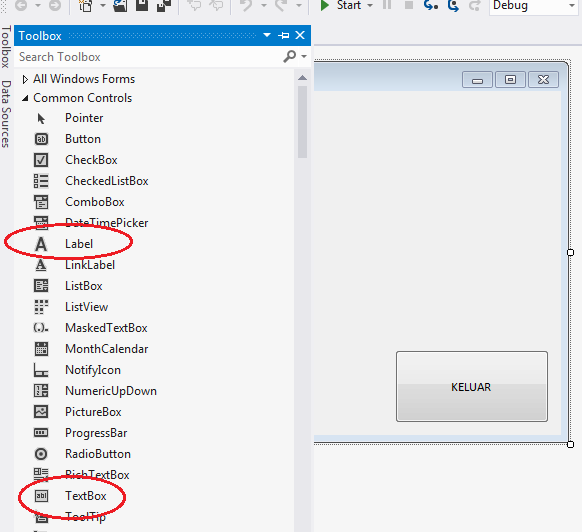
Kita lanjutkan menambahkan LABEL dan TEXTBOX pada form tersebut yang diambil pada TOOLBOX seperti gambar dibawah ini
Dan form kita akan terlihat seperti gambar dibawah ini jika sudah ditambahkan component LABEL dan TEXTBOX
Untuk mengganti tulisan label dari LABEL1 menjadi MASUKKAN PESAN sama seperti mengganti tulisan pada tombol pada posting sebelumnya. Untuk selanjutnya kita akan membuat sebuah tombol lagi untuk mengeksekusi perintah sehingga form kita akan terlihat seperti gambar dibawah ini
Untuk kode program akan kita masukkan di tombol PROSES, untuk prosesnya kita akan menampilkan sebuah pesan yang berisi inputan user pada TEXTBOX pada saat menekan tombol PROSES. Untuk kode lengkapnya bisa anda lihat seperti gambar dibawah ini
Dan saat program dijalankan (tekan tombol F5) maka hasilnya akan tampak seperti gambar dibawah ini
Sampai tahapan ini belajar Visual Basic masih cukup mudah dan mudah-mudahan akan selalu mudah he3x ...
kita lanjutkan pada post berikutnya di SERI BELAJAR VISUAL BASIC....
Terima Kasih....
BELAJAR MEMBUAT TOMBOL PADA VISUAL BASIC
Seri Belajar Visual Basic kita lanjutkan lagi, sebelumnya kita sudah belajar membuat form baru di VB sekarang akan kita lanjutkan Belajar Membuat Tombol Pada VB 2012. Sebelumnya kita memiliki form seperti gambar dibawah ini
Sebelum kita membuat sebuah tombol kita akan merubah tulisan yang ada diatas form seperti gambar yang saya lingkari dibawah ini.
Untuk merubah tulisan tersebut dapat dilihat pada kotak properties yang berada di sebelah kanan bawah dan nama propertiesnya adalah TEXT, dan saya mengganti dengan tulisan "SERI BELAJAR VISUAL BASIC" bisa dilihat seperti gambar dibawah ini
Sekarang kita lanjutkan dengan menambahkan Tombol ke dalam form yang telah kita miliki tersebut yaitu dengan cara klik Toolbox yang berada disebelah kiri form dan akan muncul objek-objek yang dapat kita tambahkan ke dalam form kita, untuk objek tombol bernama BUTTON seperti gambar dibawah ini
Lalu kita klik BUTTON dan pindahkan ke dalam form yang kita miliki tempatkan sesuai dengan keinginan kita, jika punya saya seperti gambar dibawah ini
Selanjutnya kita akan merubah tulisan pada tombol yang ada "Button1" menjadi sesuai keinginan kita dengan cara merubah properties seperti kita merubah tulisan yang ada di atas form, yaitu properties TEXT seperti gambar dibawah ini
Untuk form saya, properties text saya ganti dengan "KELUAR" yang nantinya saya gunakan jika di tekan maka akan keluar dari aplikasi yang saya buat tersebut. Untuk membuat kode yang saya inginkan kita bisa memasukkan kode dengan cara klik 2x pada tombol tersebut maka akan muncul jendala Koding seperti gambar dibawah ini
Selanjutnya tinggal kita tambahkan kode "End" tanpa tanda kutip sepert gambar diatas diantara Private dan End Sub. Selajutnya untuk mecoba apakah program yang kita bikin sudah benar atau tidak dapat kita coba dengan jalan menekan tombol Star Debugging atau tombol F5 seperti gambar dibawah ini
Maka akan tampil program yang kita buat sepert gambar dibawah ini dan jika di klik tombol keluar maka program akan keluar dengan otomatis.
Ok, kita sudah selesai membuat sebuah tombol baru lengkap dengan contoh kodingnya, mudah-mudahan dapat dimengerti, harap maklum saya juga baru belajar. Sampai disini dulu mudah-mudahan nanti kita lanjutkan lagi dengan Component Toolbox yang lainnya, Terima Kasih dan Selamat Mencoba.
Langganan:
Postingan (Atom)